
Bài viết được cập nhật ngày 01/04/2025
Facebook Pixel là một trong những công cụ hỗ trợ bạn rất nhiều trong việc thu thập dữ liệu thông tin khách hàng mà bạn không nên bỏ lỡ. Nếu bạn cũng đang quan tâm đến chủ đề này thì hãy xem qua hết bài viết “ Tất tần tật những điều cần biết về Facebook Pixel “ ngay trong bài viết này!
Facebook Pixel là gì?
Facebook Pixel là một đoạn mã JavaScript bạn chèn vào website để đo lường hiệu quả quảng cáo Facebook thông qua hành động khách hàng thực hiện trên website. Facebook Pixel cho biết lượng khách hàng đã click vào website, tương tác, mua hàng tại website đến từ nguồn Facebook Ads. Nhờ đó, bạn có thể tự mình đánh giá hiệu quả các chiến dịch quảng cáo Facebook.

Facebook Pixel
Các lợi ích của Facebook Pixel
Một số lợi ích mà Facebook Pixel mang lại bao gồm:
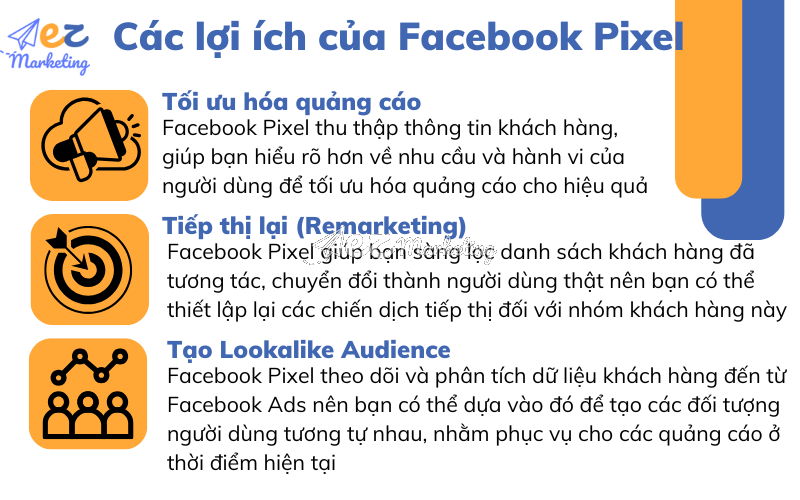
Các lợi ích của Facebook Pixel
Tối ưu hóa quảng cáo
Thông tin và các hành động(đặt hàng, click xem sản phẩm, tương tác) của khách hàng thực hiện trên website đến từ nguồn Facebook Ads sẽ được Facebook Pixel thu thập. Từ dữ liệu đó, bạn có thể phân tích và hiểu rõ hơn về nhu cầu và hành vi của người dùng để tối ưu hóa quảng cáo cho hiệu quả. Bạn có thể xác định được các chủ đề cũng như xây dựng nội dung phù hợp và thú vị với nhóm khách hàng mục tiêu của mình.
Tiếp thị lại(Remarketing)
Facebook Pixel giúp cho bạn phân tích và sàng lọc ra được danh sách các khách hàng đã tương tác hoặc được chuyển đổi thành người dùng thật sự từ các quảng cáo trên Facebook. Dựa vào các dữ liệu này, bạn có thể thiết lập lại các chiến dịch tiếp thị đối với nhóm khách hàng này
Bạn có thể cần xem: Tất tần tật về tiếp thị lại(Remarketing)
Tạo đối tượng người dùng tương tự nhau(Lookalike Audience)
Facebook Pixel theo dõi và phân tích dữ liệu khách hàng đến từ Facebook Ads nên bạn có thể dựa vào đó để tạo các đối tượng người dùng tương tự nhau như: khách hàng đã truy cập và tương tác với website hoặc nhóm đối tượng đã được chuyển đổi từ các quảng cáo trước đây trên Facebook … nhằm phục vụ cho các quảng cáo ở thời điểm hiện tại
Cách tạo, cài đặt và chèn Facebook Pixel vào website
Trong phần nội dung này, chúng tôi sẽ hướng dẫn bạn chi tiết về cách tạo, cài đặt và chèn Pixel vào website. Việc thực hiện khá đơn giản, chắc chắn bạn sẽ thực hiện thành công
Cách tạo Facebook Pixel
Bước 1: Đầu tiên bạn truy cập vào trình quản lý doanh nghiệp trên Facebook ( Facebook Business ) và chọn Pixel
Bước 2: Tiếp theo, bạn click chuột chọn tạo Pixel
Bước 3: Cuối cùng là điền tên cho Pixel mà bạn mong muốn. Sau đó bạn tích vào mục đồng ý với các điều khoản và nhấn tạo Pixel
Cách cài đặt
Bạn có thể cài đặt Pixel Facebook thông qua 2 cách sau:
- Sử dụng tích hợp hoặc trình quản lý thẻ
- Sao chép và dán mã thông qua đoạn mã code mà Facebook cung cấp Facebook Pixel user ID. Mã ID Pixel như hình bên dưới:
Cách chèn
Pixel Facebook hỗ trợ bạn thu thập thông tin của khách hàng khi truy cập vào website nên có thể giám sát quá trình hoạt động của trang web một cách dễ dàng. Vì vậy, chèn Pixel Facebook vào website là điều quan trọng cần phải thực hiện.
Hiện nay có hai nền tảng trang web doanh nghiệp phổ biến có thể chèn Pixel vào đó là:
- WordPress: đây là một nền tảng tạo trang web rất được khá nhiều doanh nghiệp ưa chuộng. Nếu bạn cũng đang sử dụng mã nguồn WordPress thì cần cài đặt plugin Head & Footer Code ⇒ tiếp theo là sao chép mã script Facebook Pixel ⇒ dán vào Head code của plugin.
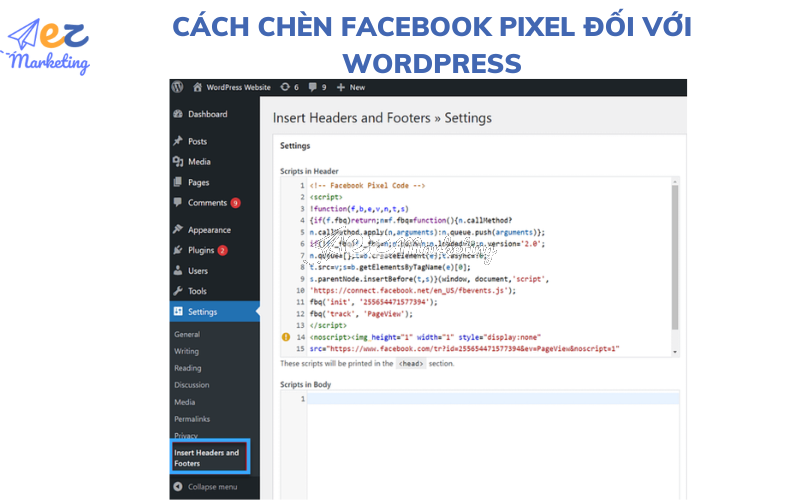
CÁCH CHÈN FACEBOOK PIXEL ĐỐI VỚI WORDPRESS
- Shopify: Đầu tiên vào phần cài đặt trong giao diện quản lý nền tảng ⇒ nhấp vào cửa hàng trực tuyến ( online store) ⇒ cửa sổ Facebook Pixel ID sẽ hiện ra, bạn chỉ cần copy ID ⇒ cuối cùng là dán vào ô lệnh là thành công.
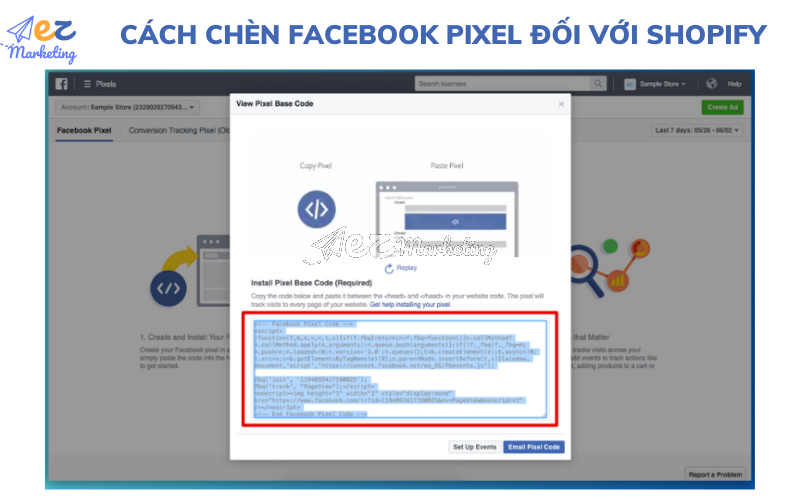
CÁCH CHÈN FACEBOOK PIXEL ĐỐI VỚI SHOPIFY
Hướng dẫn cách sử dụng Facebook Pixel
Để có thể sử dụng Facebook Pixel, bạn cần tìm hiểu qua một số nội dung dưới đây:
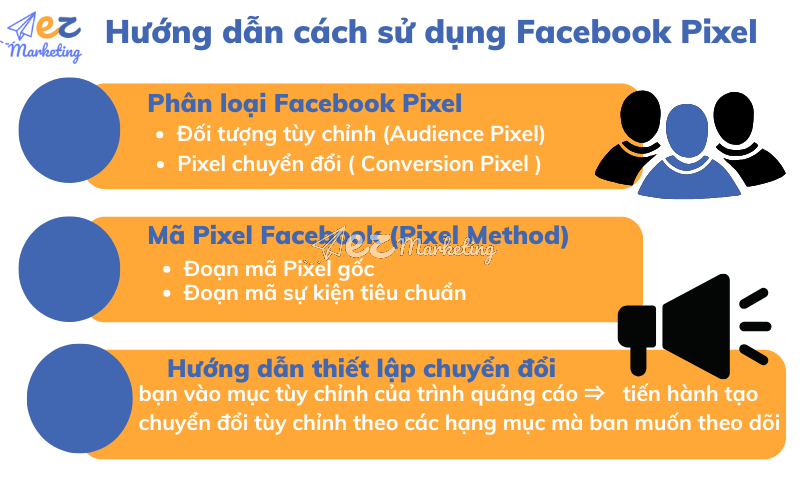
Hướng dẫn cách sử dụng Facebook Pixel
Phân loại Facebook Pixel
Trước đây, chúng lai được tạo từ 2 đoạn mã đó là:
- Đối tượng tùy chỉnh(Audience Pixel): đoạn mã này dùng để thu thập thông tin của người dùng. Các dữ liệu này sẽ được khai thác phục vụ cho các chiến dịch remarketing Facebook
- Pixel chuyển đổi(Conversion Pixel): chúng được sử dụng để điều hướng khách hàng đến với các trang web thương mại thông qua các quảng cáo từ Facebook. Từ đó, khả năng người dùng truy cập và click vào website sẽ cao hơn
Tuy nhiên, việc sử dụng đồng thời cả hai đoạn mã khá phức tạp và tốn nhiều công sức, đồng thời tính thiết yếu của hai đoạn mã này khá cao. Do đó, hiện nay Facebook đã kết hợp cả hai đoạn HTML này thành một mã Pixel duy nhất
Mã Pixel Facebook(Pixel Method)
Mã Pixel Facebook tiêu chuẩn sẽ bao gồm:
- Đoạn mã Pixel gốc được tạo từ hướng dẫn bên trên ở phần cách tạo Facebook Pixel
- Ngoài ra còn có đoạn mã sự kiện tiêu chuẩn được dùng trên thẻ đóng. Mỗi website và mỗi trang con của các trang vệ tinh sẽ các mã sự kiện tiêu chuẩn khác nhau
Hướng dẫn thiết lập chuyển đổi
Facebook Pixel không chỉ có chức năng giám sát hành vi của người dùng mà còn phân tích tỷ lệ chuyển đổi. Tùy thuộc vào mục đích của từng chiến dịch quảng cáo mà bạn có thể lựa chọn các tùy chỉnh theo dõi khác nhau, chẳng hạn như: số lượt truy cập, mức chi phí mua sắm của khách hàng, số lượng tin nhắn từ khách hàng.
Để có thể chọn được các tính năng tùy chỉnh chuyển đổi. Đầu tiên bạn vào mục tùy chỉnh của trình quảng cáo ⇒ tại đây bạn tiến hành tạo chuyển đổi tùy chỉnh theo các hạng mục mà ban muốn theo dõi
Share Facebook Pixel được hiểu là hình thức dùng để chia sẻ mã script, ID pixel từ Facebook Pixel của bạn đến người khác. Tính năng này chỉ được sử dụng trong các tài khoản quảng cáo Facebook business nhằm mục đích trao đổi thông tin giữa các đối tác. Lưu ý: bạn tuyệt đối không nên chia sẻ Pixel của mình với cộng đồng để tránh tình trạng bị kẻ gian lợi dụng đánh cấp dữ liệu.
Share Facebook Pixel
Để có thể chia sẻ Pixel bạn thực hiện theo các bước dưới đây:
- Bước 1: Truy cập vào tài khoản doanh nghiệp của bạn ⇒ nhấp chuột chọn vào cột Pixel
- Bước 2: Lúc này bảng tính sẽ hiển thị các Facebook Pixel ⇒ Chọn mã Pixel mà bạn muốn share
- Bước 3: Cuối cùng là nhập ID tài khoản quảng cáo của người bạn muốn share và click vào nút chia sẻ. Bạn có thể thiết lập quyền hạn cụ thể đối với người được share.
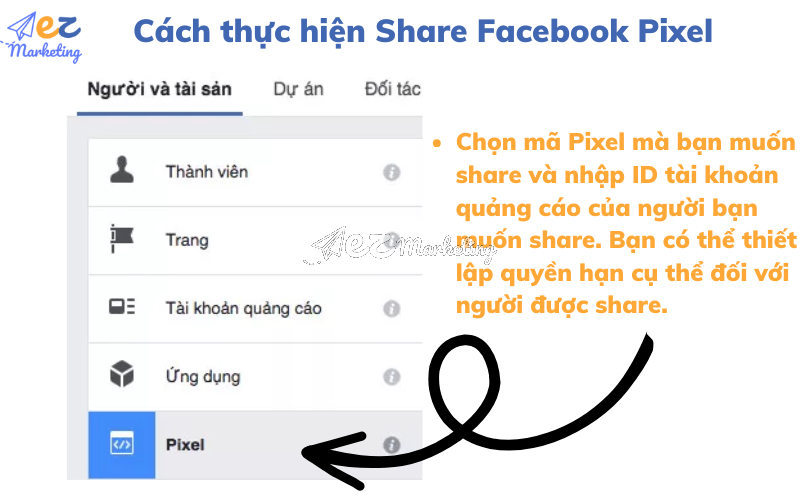
Cách share Facebook pixel
Facebook Pixel có thể theo dõi những thanh tác vụ nào
Một số tác vụ quan trọng mà Facebook Pixel có thể theo dõi như:
Xem trang(PageView)
Facebook Pixel có thể ghi chép lai lượng truy cập vào các trang trên website của bạn. Nhờ đó mà bạn có thể nhận biết được người dùng quan tâm và hứng thú với các trang nào nhất. Để từ đó có thể đưa ra các giải pháp thu hút được nhiều người dùng xem trang
Mua hàng(Purchase):
Pixel có khả năng theo dõi quá trình thực hiện các giao dịch mua hàng của người dùng trên trang web thông qua việc theo dõi thông tin đơn hàng. Từ đó, bạn có thể đo lường được số lượng sản phẩm/ dịch vụ đã bán ra và hiệu quả của các chiến dịch quảng cáo
Thêm vào giỏ hàng(Add To Cart)
Pixel có thể theo dõi hành vi mua sắm của người dùng trên trang web của bạn bằng hành động thêm sản phẩm vào giỏ hàng. Điều này hỗ trợ bạn giám sát được tỷ lệ chuyển đổi từ việc xem sản phẩm/dịch vụ thành hành động thêm vào giỏ hàng nhằm tối ưu hiệu suất quảng cáo của bạn
Hoàn thành đặt hàng(InitiateCheckout)
Pixel có thể giúp bạn theo dõi quá trình thanh toán và hoàn thành quá trình mua sắm của khách hàng trên trang web của bạn. Nhờ vào các dữ liệu này mà bạn có thể đo lường được mức độ chuyển đổi từ việc thêm vào giỏ hàng cho đến việc thanh toán. Đồng thời bạn cũng sẽ nhận biết được khách hàng nào chưa mua sản phẩm/dịch vụ.
Đăng ký(Lead)
Facebook Pixel có thể thu thập các thông tin khi người dùng tiến hành đăng ký thông tin trên website. Chẳng hạn như: đăng ký nhận bản tin, tải xuống tài liệu, liên hệ với chúng tôi ngay…Từ đó, bạn sẽ đánh giá được mức độ hiển thị và hiệu suất của các chương trình quảng cáo,
Tìm kiếm(Search)
Pixel cũng có khả năng lưu trữ thông tin của các khách hàng khi sử dụng chức năng tìm kiếm trên website của bạn. Điều này giúp cho bạn nhận biết được các chủ đề và nội dung mà khách hàng quan tâm cũng như là các từ khóa mà khách hàng thường xuyên sử dụng khi tìm kiếm các sản phẩm/dịch vụ trên trang của bạn.
Facebook Pixel báo cáo kết quả thế nào?
Facebook Pixel có nhiệm vụ chính là thu thập dữ liệu và báo cáo cho nhà quảng cáo Facebook. Vì vậy, bạn cần thiết lập Pixel vào website để có thể nhận được các báo cáo. Trong bài báo cáo sẽ bao gồm 4 nội dung sau:
- Xem nội dung( View content )
- Thông tin thanh toán(initiate checkout )
- Thêm vào giỏ hàng(Add to cart)
- Mua hàng thành công(Purchase)
Ví dụ về một mẫu báo cáo khi Facebook Pixel trả về
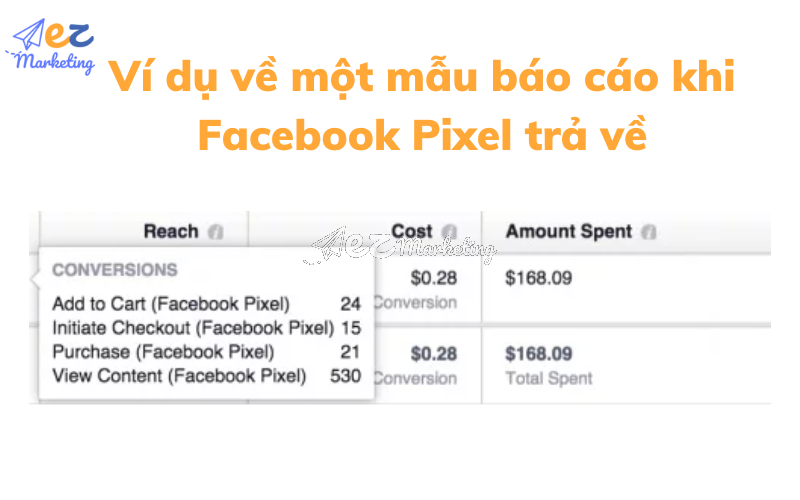
Ví dụ về một mẫu báo cáo khi Facebook Pixel trả về
Tuy nhiên, để có thể xem đầy đủ 4 nội dung kể trên thì bạn cần thực hiện thê một số bước sau:
- Bước 1: trước tiên,bạn vào trình quản lý quảng cáo ⇒ bạn chọn vào Column ⇒ click vào Customize columns
- Bước 2: Lúc này sẽ có một bảng báo cáo xuất hiện đầy đủ các chỉ số như mua hàng(Purchase ); thêm vào giỏ hàng(Add to cart ); CPC, CPM… Lúc này nếu bạn quan tâm đến nội dung nào thì bạn chỉ cần click vào ô trống để Facebook Pixel thực hiện theo dõi
Dưới đây là bảng báo cáo Facebook Pixel đầy đủ khi trả về
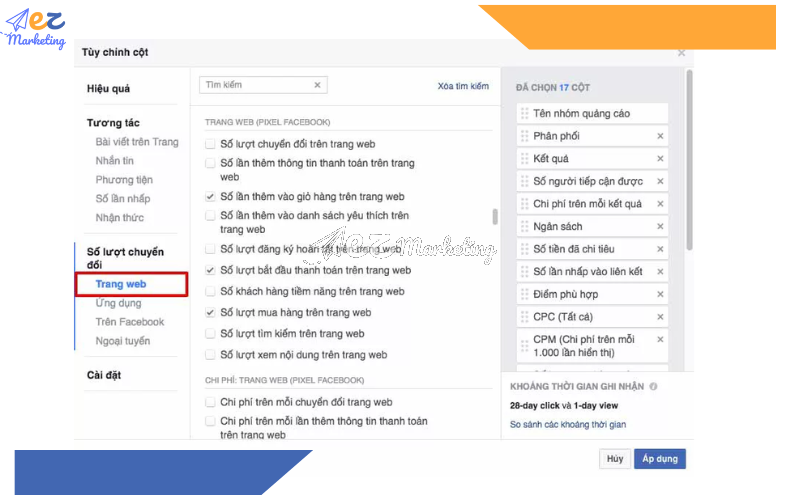
Dưới đây là bảng báo cáo Facebook Pixel đầy đủ khi trả về
Những vấn đề thường gặp khi chèn Facebook Pixel vào website
Trong mục này, chúng tôi sẽ giải đáp cho bạn các vấn đề thường gặp mà bạn có thể sẽ gặp phải khi chèn Facebook Pixel vào trang web
1. Ý nghĩa của 3 màu sắc trong bảng hiển thị
Quá trình chạy chuyển đổi từ Facebook đến truy cập vào website thì sẽ xuất hiện tình trạng bảng hiển thị đưa ra 3 màu sắc. Ý nghĩa của chúng như sau:
- Màu xanh: thể hiện khách hàng đã nhấp vào website. Cụ thể hơn là khách hàng đã click vào phần nào thì phần đó sẽ xanh
- Màu xám: có thể hiểu là người dùng đã truy cập vào website, tuy nhiên khách hàng đã chưa quay trở lại trong một khoảng thời gian dài
- Màu đỏ: cho thấy khách hàng chưa tương tác với website của bạn sau khi hoàn thành các chiến dịch quảng cáo trên Facebook của bạn
2. Tài khoản cá nhân có thể tạo Facebook Pixel để chèn vào website hay không
Câu trả lời là hoàn toàn có. Bạn hoàn tạo có thể tạo Facebook Pixel trên tài khoản cá nhân. Tuy nhiên bạn chỉ có thể tạo được 1 Facebook Pixel/ 1 tài khoản
Thông qua bài viết này, chắc chắn bạn cũng đã nắm bắt được các thông tin cơ bản về Facebook Pixel. Nếu bạn muốn tìm hiểu chuyên sâu về Facebook Pixel cũng như là kỹ thuật chèn Facebook Pixel vào website thì có thể liên hệ với ez Marketing để được hướng dẫn và giải đáp các thắc mắc. Cuối cùng, chúng tôi hy vọng, với các nội dung trong bài viết này sẽ góp phần hỗ trợ bạn trong công việc marketing, mang đến hiệu quả cao nhất.

![[2026] Khóa học CapCut Nâng Cao dành cho hội viên EZ Marketing](https://ezmarketing.vn/wp-content/uploads/2026/08/anh-dai-dien-khoa-hoc-capcut-nang-cao-anh-website-500x383.png)
![[2026] Khóa học Capcut thực chiến miễn phí cho người mới](https://ezmarketing.vn/wp-content/uploads/2026/03/khoa-hoc-capcut-mien-phi-dang-website-500x383.png)