Bài viết được cập nhật ngày 19/08/2025
Bạn cần thiết kế hình ảnh đơn giản và nhanh chóng nhưng không rành sử dụng những công cụ chuyên nghiệp? Lúc này, thiết kế Canva chính là sự lựa chọn hoàn hảo nhất. Đây là một trong những công cụ thiết kế đơn giản nhất dành cho dân không chuyên. Trong bài viết dưới đây, EZ Marketing sẽ hướng dẫn bạn cách thiết kế Canva bằng điện thoại và máy tính đơn giản nhất.
Tất tần tật khóa học Canva thực chiến miễn phí đều có tại kênh Youtube của EZ Marketing:
Hoặc bạn cũng có thể xem khóa học trên website: Khóa học Canva miễn phí – tự học Canva để thiết kế mọi thứ
Nếu bạn không muốn tốn nhiều thời gian vào việc thiết kế hình ảnh, hãy sử dụng dịch vụ thiết kế ảnh của EZ Marketing. Chi phí thiết kế ảnh chỉ từ 50k/hình ảnh, được chỉnh sửa 3 lần và phác thảo 3 ảnh khác nhau.
Nội dung bài viết
Canva là gì?
Canva là công cụ thiết kế đồ họa(thiết kế hình ảnh, banner, slide thuyết trình…) trực tuyến với nhiều thao tác đơn giản và nhanh chóng. Khác với các phần mềm thiết kế chuyên nghiệp, công cụ này không cần cài đặt sẵn trên thiết bị, bạn chỉ cần truy cập vào website https://www.canva.com/, đăng ký tài khoản rồi đăng nhập là có thể sử dụng ngay.
Bạn có thể muốn xem thêm: Các phần mềm thiết kế banner đẹp nhất
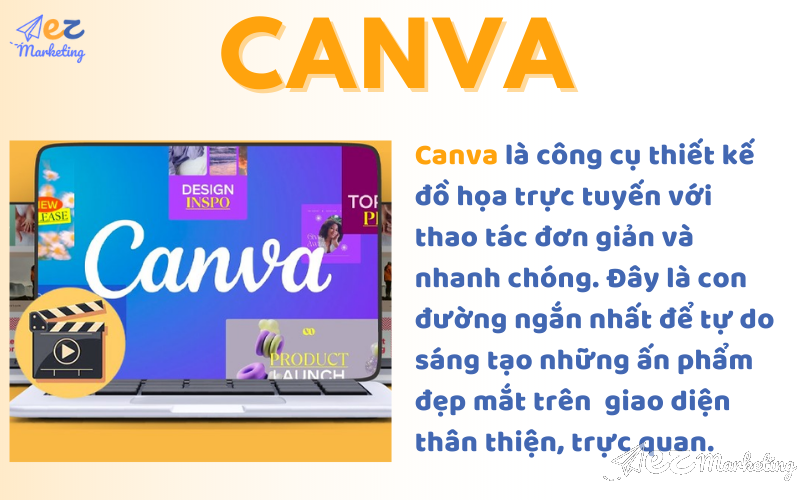
Canva là công cụ thiết kế đồ họa trực tuyến với nhiều thao tác đơn giản và nhanh chóng
Canva không đòi hỏi bạn có quá nhiều kỹ năng thuần thục, chuyên nghiệp về đồ họa. Bởi mọi thứ đều được thao tác đơn giản, dễ hiểu. Đây là con đường ngắn nhất để bạn tự do sáng tạo những ấn phẩm đẹp mắt, trên một giao diện thân thiện và trực quan, phục vụ cho mục đích học tập, công việc cũng như sở thích của bản thân.
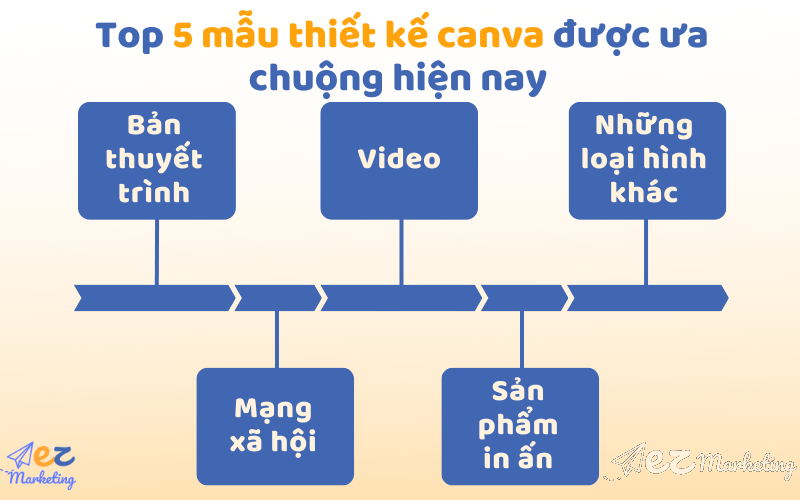
Top 5 dạng thiết kế canva đẹp được ưa chuộng hiện nay
Hiện nay, những mẫu thiết kế có sẵn trên Canva được chia thành: Bản thuyết trình, mạng xã hội, video, sản phẩm in ấn và các loại hình khác. Tùy theo nhu cầu và sở thích mà bạn có thể lựa chọn mẫu phù hợp.
- Bản thuyết trình: Mẫu thiết kế này có nhiều kích cỡ khác nhau như 16:9, 4:3… chuyên dùng cho trình chiếu bằng điện thoại hoặc máy tính.
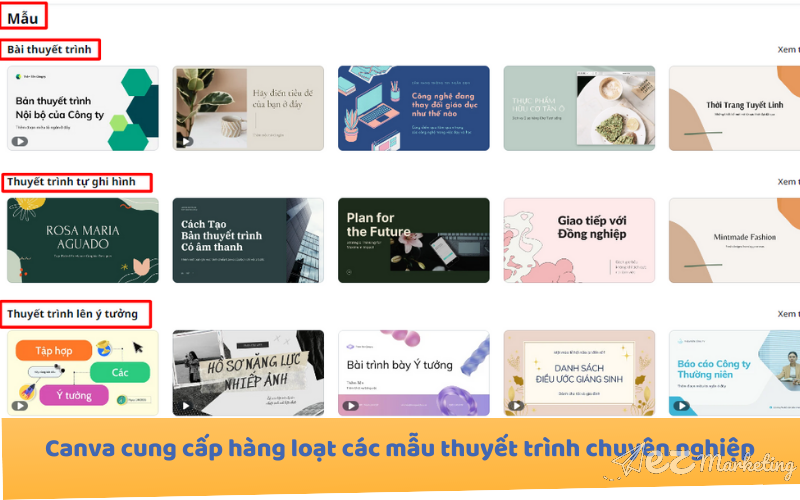
Mẫu thiết kế canva bản thuyết trình
- Mạng xã hội: Công cụ này cho phép bạn sáng tạo thỏa thích những hình ảnh cho bài post, ảnh bìa Youtube, ảnh bìa Facebook, ảnh thumbnail video trên Facebook, Instagram…
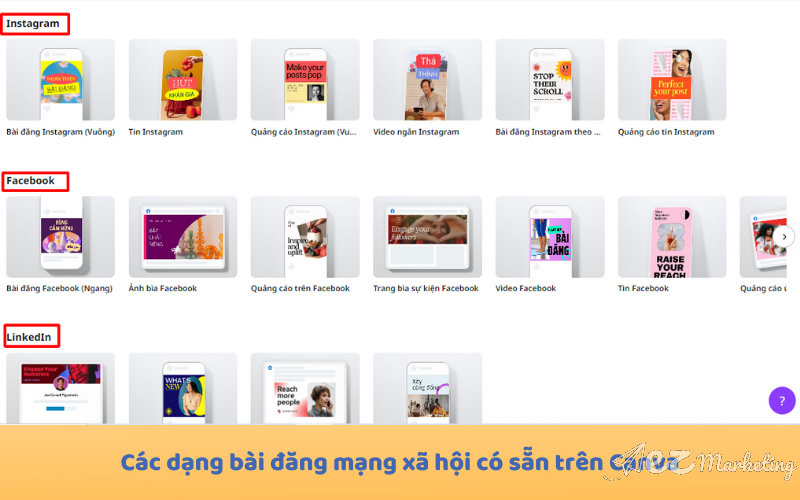
Mẫu thiết kế canva bài đăng mạng xã hội
- Video: Có thể bạn chưa biết, Canva cũng chính là một trong những phần mềm được ưa chuộng nhất để dựng video trên TikTok, Youtube. Ngoài ra, nhiều người còn sử dụng công cụ này để thiết kế tin nhắn tự động, clip quảng cáo…
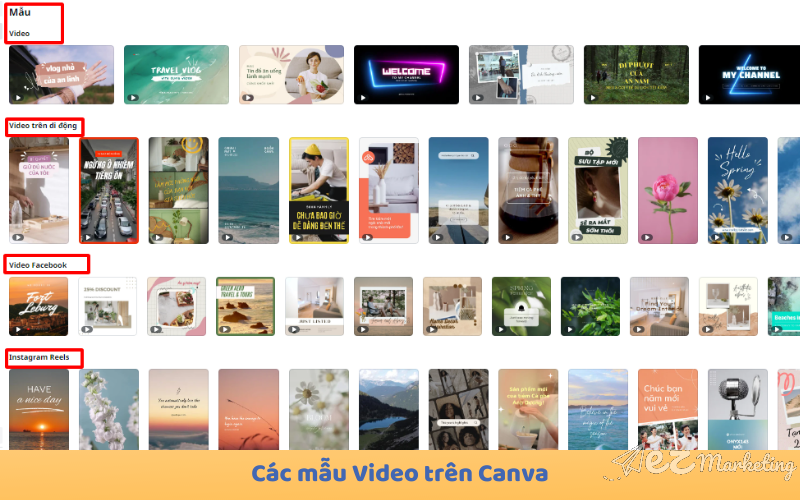
Mẫu thiết kế canva bài đăng dạng video
- Sản phẩm in ấn: Đây là tính năng quen thuộc với các dân thiết kế. Tại đây, bạn có thể tự do sáng tạo nên những ấn phẩm mang đậm dấu ấn cá nhân như tờ rơi, bưu thiếp, menu, voucher, thiệp cưới, giấy mời…
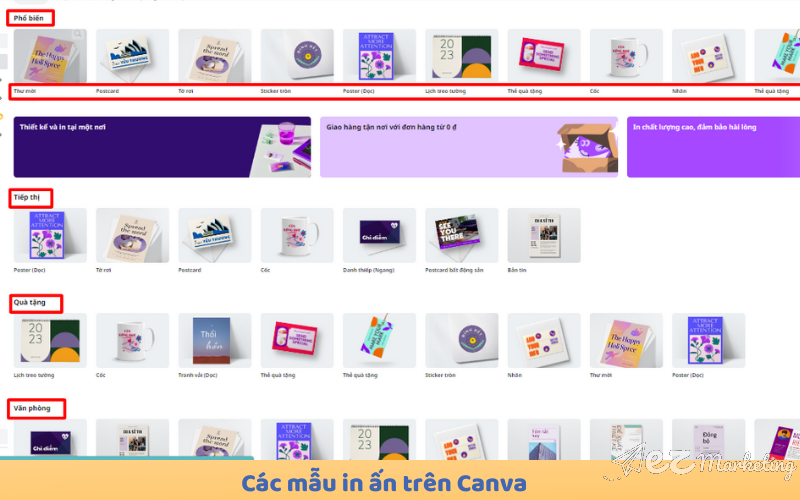
Mẫu thiết kế canva bài đăng dạng in ấn
- Những loại hình khác: Ngoài những gợi ý trên, bạn còn có thế thiết kế nhiều ấn phẩm thú vị khác trên Canva như tranh ghép ảnh, Infographic, bìa sách, biểu đồ, bản đồ tư duy, bookmark, hình nền điện thoại… Những thiết kế này đòi hỏi dấu ấn cá nhân riêng, vì thế đây chính là “chân trời sáng tạo” vô hạn dành cho bạn.
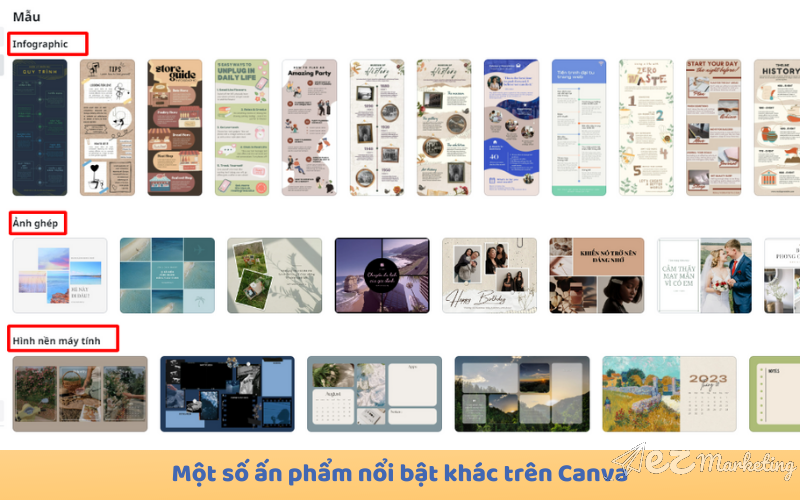
Mẫu thiết kế canva nổi bật khác
Hướng dẫn thiết kế Canva bằng máy tính chi tiết nhất
Thiết kế Canva bằng máy tính là đơn giản và thuận tiện nhất. Bởi không gian hiển thị rộng và hình ảnh to cho phép bạn dễ dàng quan sát và tùy chỉnh. Người dùng laptop hoặc máy bàn có thể sử dụng công cụ này chỉ với các bước sau đây:
Bước 1: Truy cập Canva
Truy cập vào đường link canva.com hoặc tải phần mềm Canva và cài đặt trên máy tính của bạn
Bước 2: Đăng nhập Canva
Sau khi truy cập vào Canva, bạn cần đăng nhập để thiết kế ảnh trên Canva. Có 3 cách để đăng nhập Canva đó là đăng nhập bằng tài khoản Google, Facebook và Email.
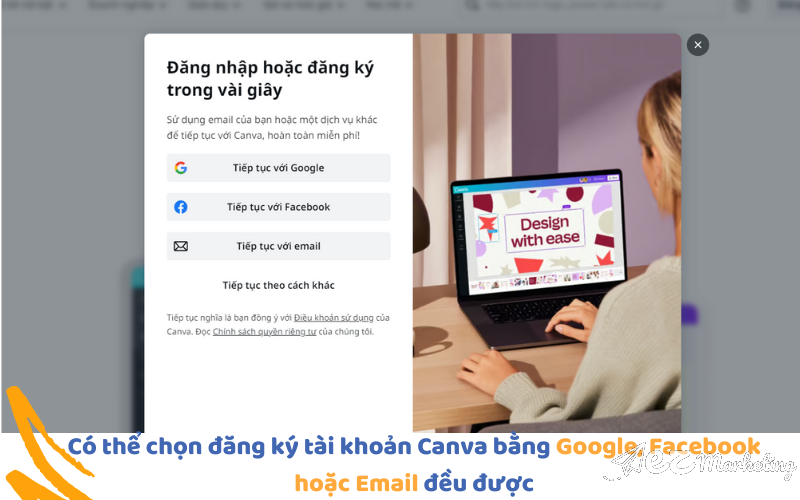
Thiết kế canva bằng máy tính – Đăng ký tài khoản canva
Bước 3: Chuyển ngôn ngữ sang Tiếng Việt
Khi mới sử dụng Canva thì ngôn ngữ mặc định là tiếng Anh, bạn có thể chuyển sang tiếng Việt để dễ sử dụng hơn bằng cách click vào Icon Setting(hình răng cưa) => Chọn Language là Tiếng Việt. Xem chi tiết ở video dưới đây:
Bước 4: Tạo bản thiết kế mới của bạn
Sau khi lựa chọn ngôn ngữ tiếng Việt, bạn có thể bắt đầu tạo bản thiết kế mới cho riêng mình. Có 3 cách tạo bản thiết kế mới, đó là:
- Chọn loại thiết kế có sẵn trên Canva với kích thước có sẵn
- Tự tạo thiết kế với kích thước tùy ý bạn muốn
- Tải ảnh từ máy tính lên Canva để tạo bản thiết kế Canva
Cách 1: Chọn loại thiết kế có sẵn trên Canva với kích thước có sẵn
Trong trang chủ Canva.com, bạn có thể chọn các loại thiết kế có sẵn như thiết kế dạng Docs(kiểu như file Doc – file dạng văn bản), Whiteboard(mẫu bảng trắng), thuyết trình(kiểu slide thuyết trình), mạng xã hội(thiết kế các ảnh để đăng MXH), video(thiết kế nhiều ảnh để tạo thành 1 video hoàn chỉnh)…
Khi chọn các loại thiết kế có sẵn thì Canva sẽ tự chọn kích thước phù hợp với loại thiết kế mà bạn chọn:

Chọn loại ảnh cần thiết kế hoặc chọn cỡ tùy chỉnh
Ngoài ra, nếu bạn vẫn chưa ưng ý các loại thiết kế đang hiển thị thì bạn có thể chọn “Khác“(như hình trên) để xem tất cả các loại thiết kế mà Canva đang cung cấp.
Sau khi chọn mục “Khác“, thì bạn sẽ thấy các loại thiết kế Canva bạn có thể chọn như thiết kế ảnh khóa học, thiết kế ảnh cho bài thuyết trình, thiết kế ảnh đăng Instagram,…

Xem tất cả các loại thiết kế mà Canva cung cấp
Cách 2: Tự tạo thiết kế với kích thước thiết kế tùy ý bạn muốn
Trong trang chủ Canva.com, bạn chọn mục “Cỡ tùy chỉnh” để tạo ra file thiết kế có kích thước tùy ý bạn(như hình dưới):

Tự tạo thiết kế với kích thước thiết kế tùy ý bạn muốn
Cách 3: Tải ảnh từ máy tính lên Canva để tạo bản thiết kế Canva
Bạn vào Canva.com, sau đó chọn mục “Tải lên” và chọn ảnh từ máy tính để tải lên Canva để tạo bản thiết kế Canva:

Tải ảnh từ máy tính lên Canva để tạo bản thiết kế Canva
Bước 5: Thiết kế chi tiết
Sau khi chọn loại thiết kế mà bạn mong muốn, bạn sẽ bắt tay vào thiết kế chi tiết.
Lựa chọn và chỉnh phông chữ
Tại thanh giao diện bên trái màn hình, bạn nhấn vào mục Text (Văn bản). Lúc này, hệ thống sẽ hiển thị rất nhiều tổ hợp font chữ thiết kế sẵn, bạn có thể lựa chọn kiểu yêu thích để áp vào ảnh và điều chỉnh nội dung là được.
Với thao tác này, bạn cũng có thể:
- Thay đổi kích thước và màu sắc chữ
- Tùy chỉnh in đậm, in nghiêng, in hoa
- Chọn những phông chữ tiếng Việt
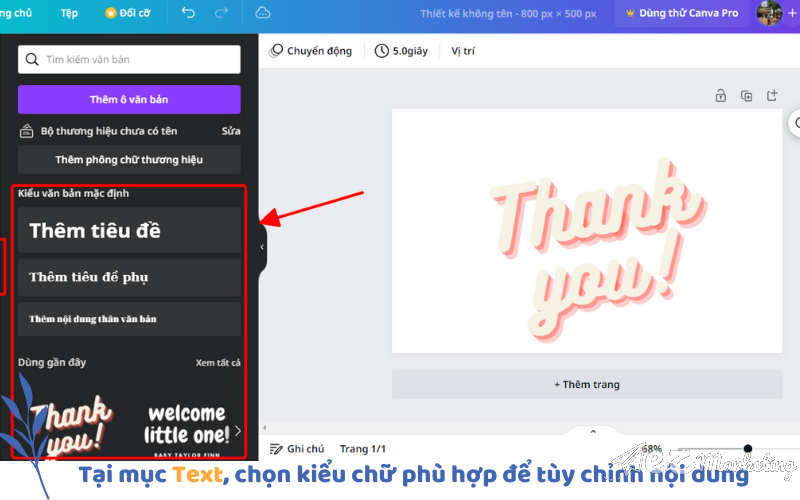
Chọn kiểu chữ khi thiết kế canva
Hướng dẫn tải phông chữ lên Canva
Mặc dù đã có sẵn một kho tàng các font chữ khác nhau, thế nhưng vẫn có lúc bạn không tìm được kiểu chữ phù hợp. Trong trường hợp này, Canva cũng hỗ trợ bạn tải font chữ mong muốn và áp dụng cho thiết kế của mình cực đơn giản. Các bước thực hiện như sau:
- Bước 1: Truy cập vào phần mềm Canva trên máy tính
- Bước 2: Tại bên trái màn hình, chọn Bộ thương hiệu – sau đó nhấn vào Tải lên phông chữ
- Bước 3: Chọn phông chữ mong muốn và nhấn chọn “Có, tải lên!”. Chú ý, phông chữ phải có bản quyền, tức là bạn tự tạo ra hoặc đã được chia sẻ công khai.
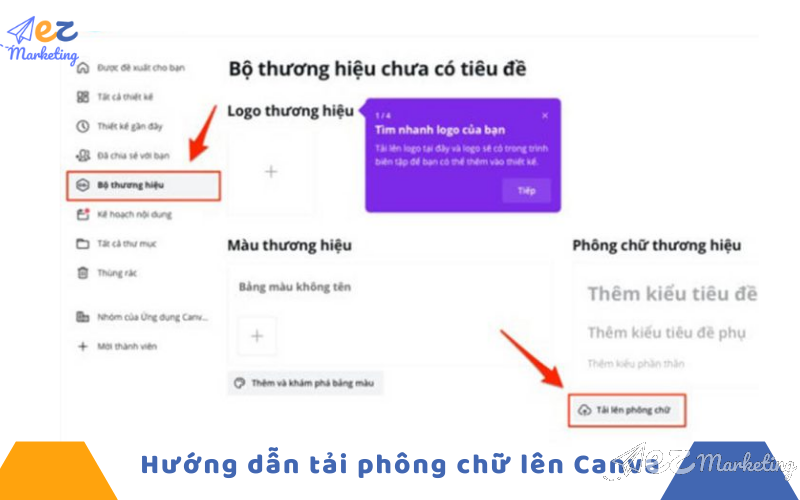
Hướng dẫn tải phông chữ lên Canva
Sau những thao tác này, bạn chỉ cần F5 lại trang web sau đó mở thiết kế của mình là có thể sử dụng font chữ đã tải lên.
Bước 6: Lưu hình ảnh đã thiết kế
Sau khi hoàn thiện thiết kế của mình, bạn có thể bấm vào Download (Tải xuống) ở góc bên phải màn hình để lưu hình ảnh về máy với nhiều định dạng và chất lượng khác nhau.
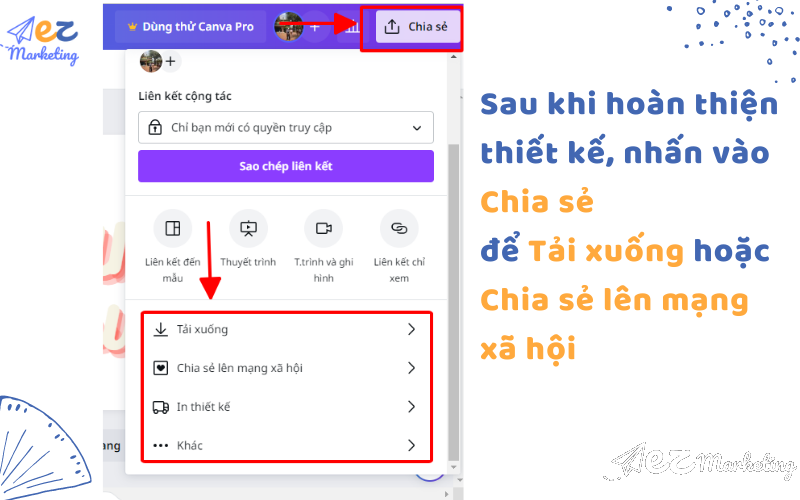
Cách lưu ảnh đã thiết kế
Hướng dẫn chi tiết cách thiết kế Canva bằng điện thoại
Canva hiện đã có phiên bản dành cho điện thoại cực kỳ đơn giản và tiện lợi. Cài đặt ứng dụng trên điện thoại có thể giúp bạn chỉnh sửa và thiết kế hình ảnh ở bất kỳ đâu. Dưới đây là cách sử dụng Canva bằng điện thoại.
Bước 1: Cài đặt App Canva trên điện thoại
Để cài App Canva, bạn mở cửa hàng ứng dụng như CH PLay hoặc App Store để tải ứng dụng Canva về máy.
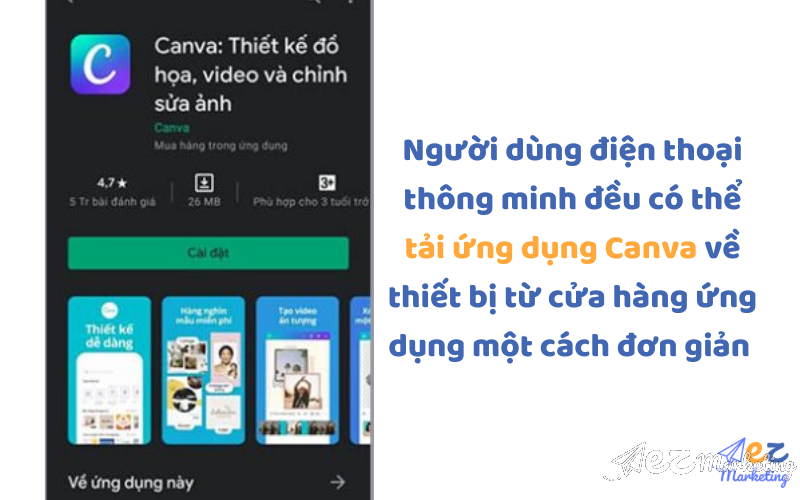
Thiết kế canva bằng điện thoại bước 1
Bước 2: Đăng nhập vào Canva trên điện thoại bằng tài khoản Gmail, Facebook, Apple
Bạn có thể đăng nhập vào App Canva điện thoại bằng tài khoản Gmail(Google), Facebook hoặc Apple mà không cần tạo tài khoản Canva:
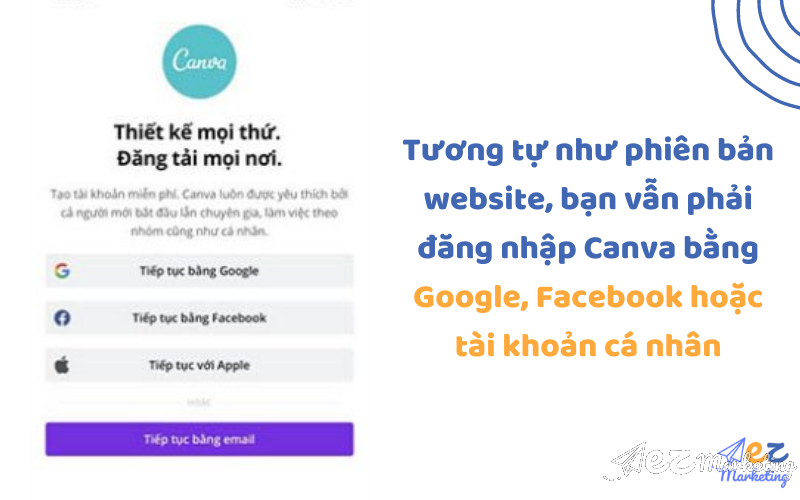
Thiết kế canva bằng điện thoại bước 2
Bước 3: Tạo bản thiết kế của bạn
Sau khi đăng nhập thành công, ứng dụng sẽ điều hướng bạn về giao diện chính. Lúc này, bạn sẽ thấy rất nhiều mẫu thiết kế có sẵn phục vụ cho nhiều mục đích khác nhau như bài đăng Instagram, story, làm logo, card, áp phích… Bạn có thể lựa chọn những mẫu miễn phí hoặc trả phí được gợi ý để sử dụng.
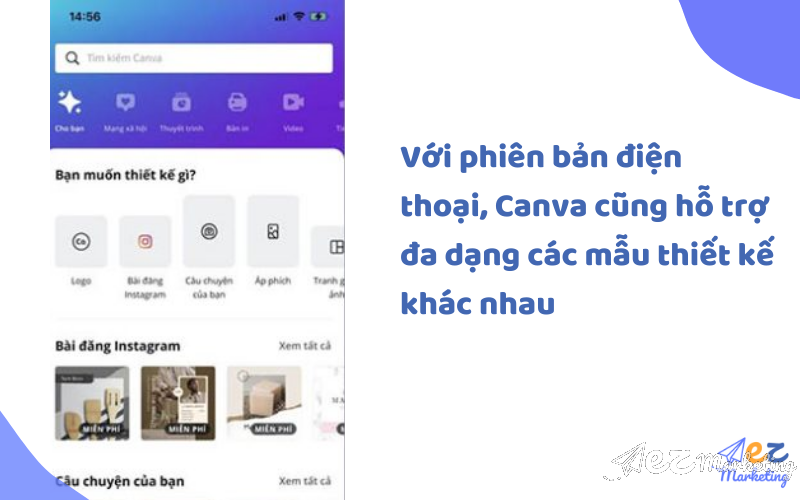
Thiết kế canva bằng điện thoại bước 3
Bước 4: Tải bản thiết kế của bạn xuống điện thoại
Sau khi chỉnh sửa và thiết kế hợp ý, bạn chỉ cần lưu ảnh về máy. Hiện tại, Canva hỗ trợ khá nhiều định dạng như PNG, JPG, PDF và tính năng chia sẻ trực tiếp lên mạng xã hội một cách dễ dàng. Thậm chí người dùng còn có thể in ấn bản thiết kế của mình hoặc xuất file dạng Powerpoint, Google Drive.
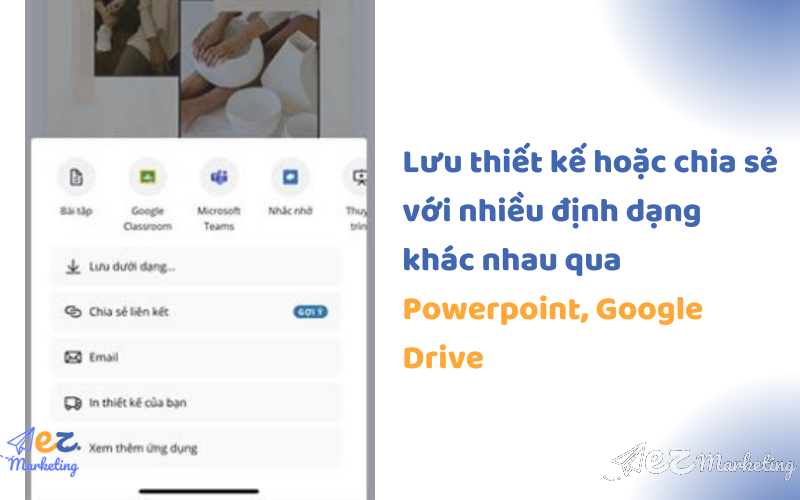
Thiết kế canva bằng điện thoại bước 4
Sau khi hoàn thành, nhấn chọn Download hoặc chia sẻ trên các kênh Social với nhiều định dạng khác nhau.
Hướng dẫn thiết kế Canva theo template đã có sẵn
Canva có hàng nghìn mẫu template có sẵn giúp bạn tạo ra mẫu thiết kế nhanh hơn, dễ dàng hơn. Dưới đây là các bước thiết kế Canva theo template có sẵn:
Bước 1: Nhấn chọn Research và tìm kiếm mẫu phù hợp
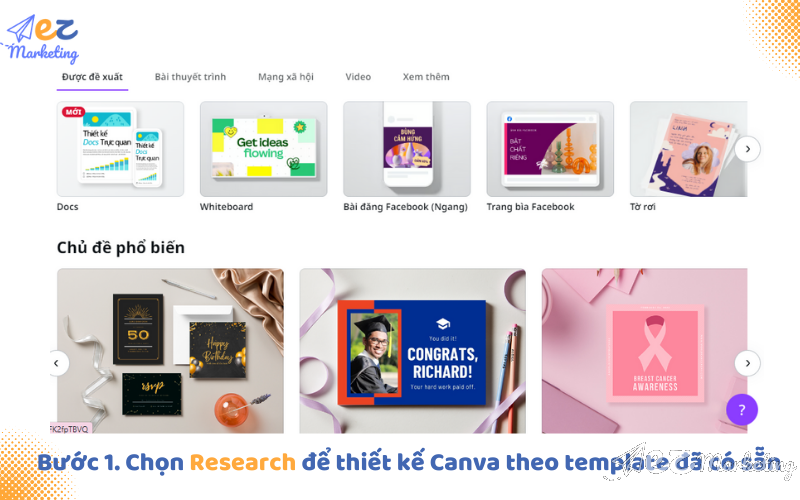
Thiết kế canva template có sẵn bước 1
Bước 2: Tùy chỉnh theo nhu cầu, có thể thêm hình ảnh hoặc chèn các hiệu ứng tùy thích
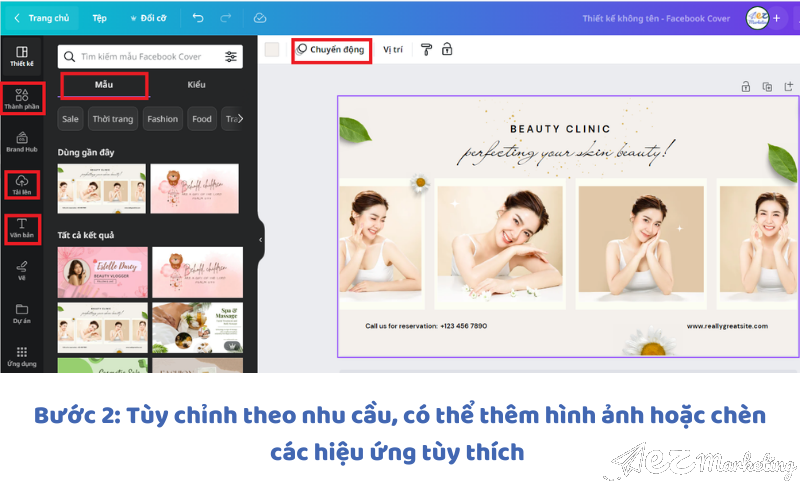
Thiết kế canva template có sẵn bước 2
Bước 3: Lưu các thiết kế về máy hoặc chia sẻ trên các kênh social
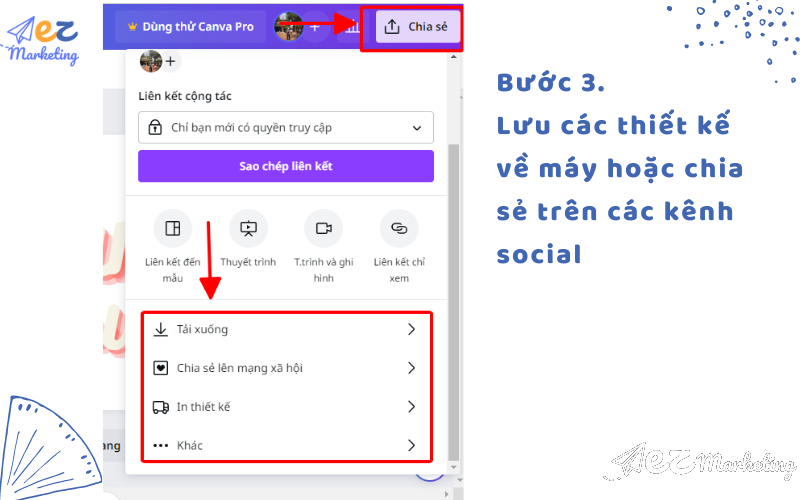
Thiết kế canva template có sẵn bước 3
Dùng Canva là PowerPoint trình chiếu đơn giản
Bước 1: Nhấn chọn mẫu PowerPoint có sẵn hoặc tạo mới tùy theo sở thích của bạn
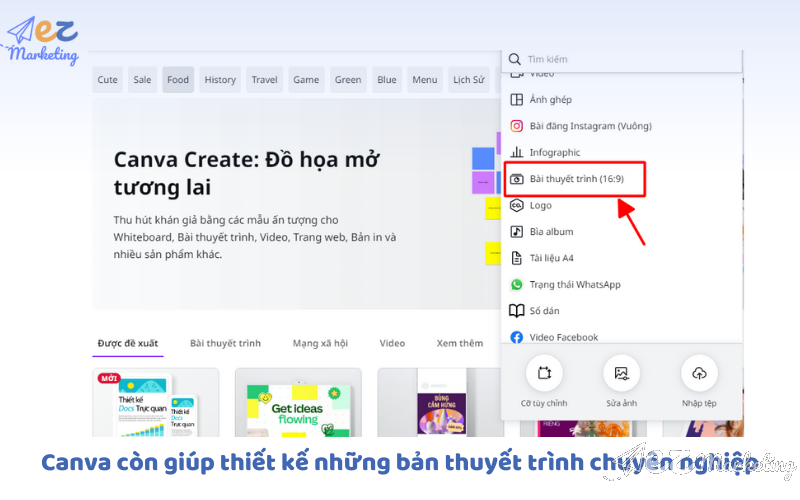
Dùng Canva là PowerPoint trình chiếu đơn giản
Bước 2: Thiết kế chỉnh sửa các trang PowerPoint dựa vào những công cụ, chi tiết và hiệu ứng đã giới thiệu.
Bước 3: Lưu file về máy dưới dạng PDF, file ảnh hoặc chia sẻ trực tiếp PowerPoint
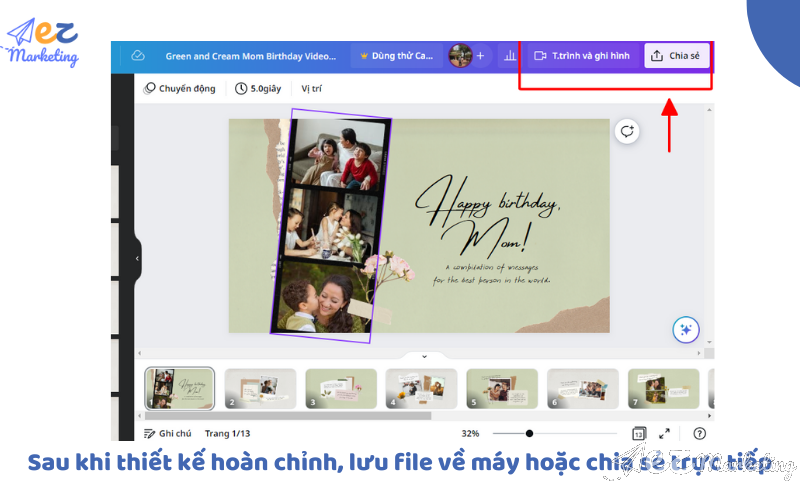
Dùng Canva là PowerPoint trình chiếu đơn giản bước 3
Tính năng Canva Pro miễn phí
Trái ngược với Canva Free, tài khoản Pro cho phép bạn sử dụng nhiều công cụ hỗ trợ, template, hình ảnh mà phiên bản miễn phí không có. Một số tiện ích mà bạn có thể khám phá ở Canva Pro như:
- Sử dụng hơn 75 triệu video, hình ảnh, âm thanh và đồ họa chuyên nghiệp
- Tự do sáng tạo hơn 450 nghìn thiết kế
- Xây dựng bộ thương hiệu riêng và tải font chữ yêu thích dễ dàng
- Xóa nền ảnh không giới hạn và tùy chỉnh kích cỡ thiết kế
- Dung lượng 100GB lưu trữ đám mây
- Lên lịch nội dung cho các bài đăng trên mạng xã hội
Có thể bạn quan tâm: Các cách sử dụng Canva Pro miễn phí
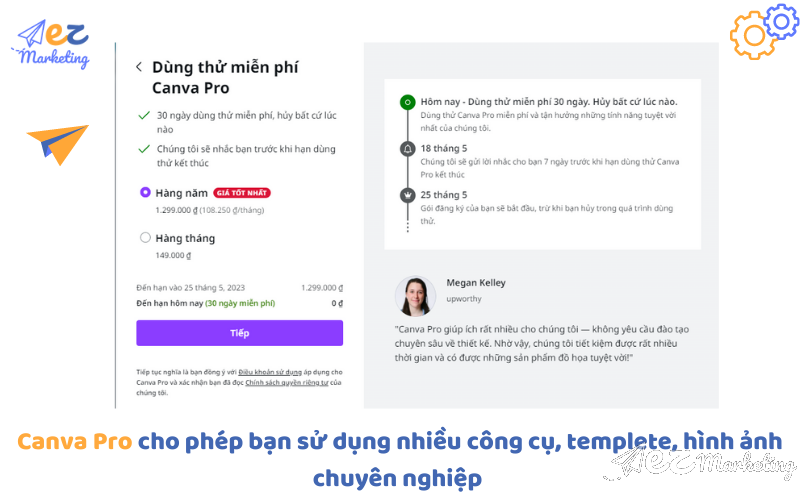
Tính năng Canva Pro miễn phí
Chính vì những tính năng tuyệt vời như trên mà người dùng phiên bản Pro cần trả phí ( theo tháng hoặc năm) để sử dụng. Tuy nhiên vẫn có một cách sử dụng tài khoản Canva Pro miễn phí, đó là sử dụng địa chỉ email trường học (thường sẽ có đuôi .edu) để đăng ký.
Đây là cách để các bạn học sinh, sinh viên hoặc giáo viên có thể tận hưởng những tiện ích cao cấp mà không mất bất kỳ khoản phí nào. Tuy nhiên, bạn cần phải cung cấp thông tin một cách chính xác theo yêu cầu để kích hoạt được tài khoản và sử dụng về sau.
Câu hỏi thường gặp khi thiết kế Canva
Dưới đây là những câu hỏi mà EZ Marketing thường nhận được từ các bạn mới bắt đầu học thiết kế Canva:
Cách tạo tài khoản Canva
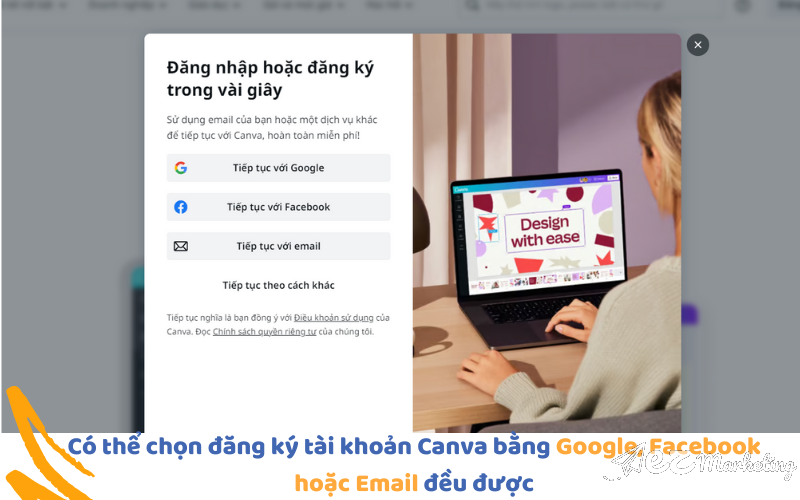
Cách tạo tài khoản Canva
Để tạo một tài khoản mới trên Canva, bạn chỉ cần truy cập vào trang web và nhấp chọn Đăng ký (nằm bên phải, góc trên cùng màn hình). Công cụ sẽ cho bạn tùy chọn đăng ký bằng các tài khoản như Google, Facebook hoặc Email. Chỉ cần sử dụng tài khoản mình mong muốn là bạn đã sẵn sàng để bắt đầu trải nghiệm trên Canva rồi đấy.
Cách tải hình ảnh lên Canva
Bước 1: Tạo giao diện chỉnh sửa, bạn có thể dễ dàng tải ảnh lên Canva bằng cách chọn Nội dung tải lên ở thanh công cụ bên trái màn hình
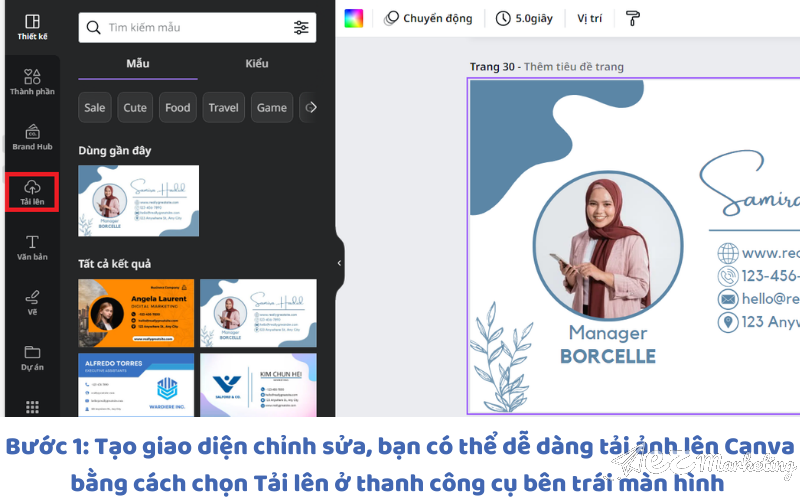
Cách tải ảnh lên Canva bước 1
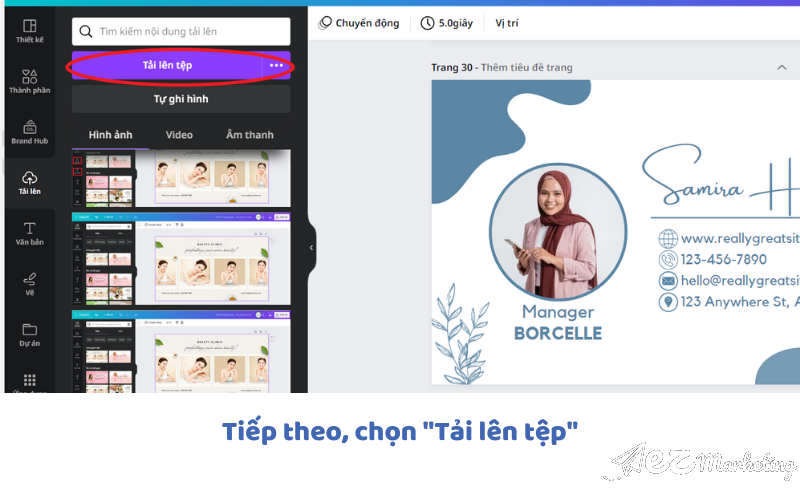
Cách tải ảnh lên Canva bước 1
Bước 2: Truy cập vào mục Open và tìm đến thư mục có chứa ảnh cần chèn và bấm tải lên
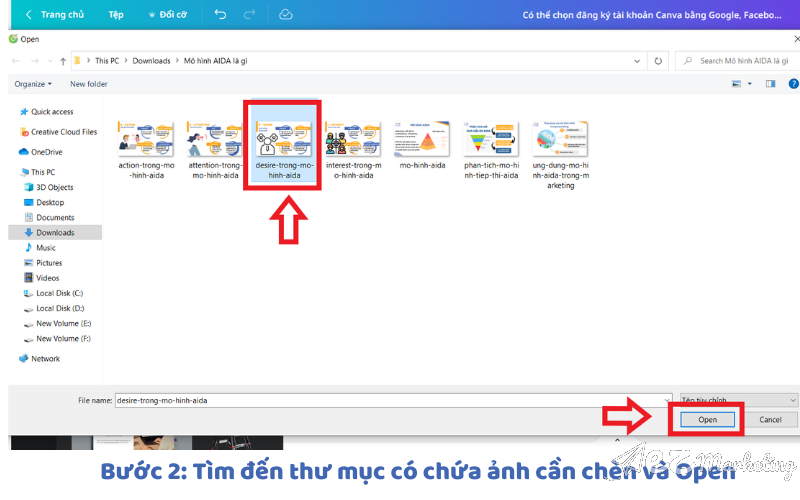
Cách tải ảnh lên Canva bước 2
Bước 3: Sau khi quá trình tải lên hoàn tất, bạn nhấp chuột trái vào ảnh để chèn vào thiết kế
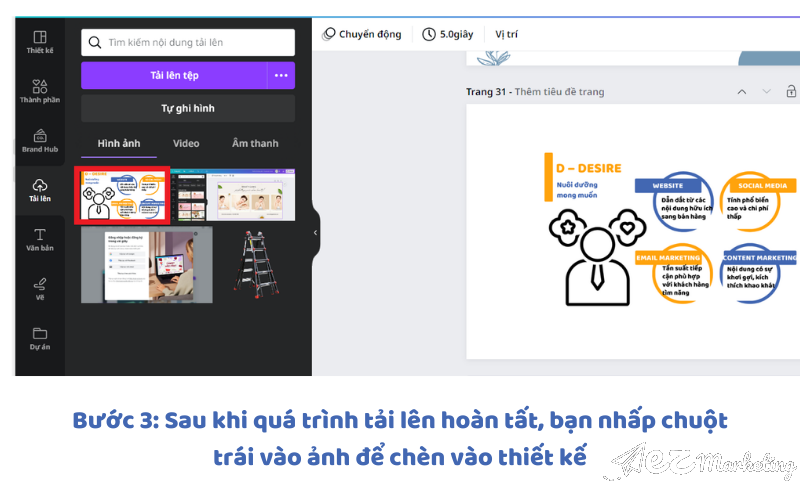
Cách tải ảnh lên Canva bước 3
Bài viết trên đã hướng dẫn chi tiết cách thiết kế Canva cho những người mới bắt đầu. Hy vọng những thông tin trên đã phần nào giúp ích để bạn nhanh chóng làm quen với công cụ tuyệt vời này. Đừng quên tiếp tục theo dõi những tin tức về marketing và nhiều nội dung thú vị khác của EZ Marketing nhé!